Teams
会話、相談、会議の入口をまとめる
八戸市・青森県のMicrosoft 365活用支援
「最新版がどれかわからない」「会議の記録が見つからない」「予定を何度も聞き直す」。その手間は、ツールごとの役割と社内の手順を決めることで減らせます。
Honda 技術は、Teams・SharePoint・OneDrive・Outlookの使い分けから、操作研修、社内ルールづくりまで一緒に整理します。在宅勤務や拠点間の共有をこれから始める小規模企業、地域団体にも対応します。
まず、置き場所から。
Microsoft Teams 研修を八戸市周辺で検討中の方もご相談ください。
会話、相談、会議の入口をまとめる
部署や案件で共有する文書の置き場
個人作業中のファイルと共有リンク
メール、予定表、日程調整
使う機能が重なる場面は、社内で迷わない判断基準も決めます。
役割をそろえる
同じファイルを複数の場所に置く前に、誰が使い、どこで更新するかを決めます。決定事項は一枚の早見表にまとめ、操作に迷ったときに確認できる形にします。
| 使う場面 | Teams | SharePoint | OneDrive | Outlook |
|---|---|---|---|---|
| 日々の会話 | チャット・チーム会話 | お知らせや資料を掲載 | 個人作業の共有リンク | 社外への連絡・正式な案内 |
| 文書の置き場 | チームのファイルへ移動 | 部署・案件の共有文書 | 自分の作業ファイル | 添付を繰り返さずリンクを案内 |
| 予定と会議 | オンライン会議・会話 | 関連資料の掲載先 | 会議資料の個人下書き | 予定表・招集・日程確認 |
| 決める基準 | 会話を残す範囲 | 組織で管理する文書 | 個人が管理する作業中の文書 | 相手と連絡の記録方法 |
チャットやチーム会話、会議の入口に。後から追う情報は、チームやチャネルを増やしすぎず整理します。
部署や案件で共同管理する文書に。更新担当と保管先を決め、SharePointの文書管理をわかりやすくします。
個人の作業ファイルや一時的な共有に。OneDriveのファイル共有では、相手と権限を確かめてリンクを使います。
メール、共有予定表、会議の招集に。予定の公開範囲と、社内外の連絡方法を合わせて決めます。
通知の範囲、画面ロック、端末紛失時の連絡先を確認します。個人端末を使う場合は社内方針を先に決めます。
「短い相談はTeams、社外の正式連絡はOutlook」のように、相手と記録の必要性で選びます。
用途、担当、保存場所を一枚に整理。新しく加わった人も同じ基準で操作できます。
会議の前後を整える
会議を開いて終わりにしないために、招集から記録の保管まで同じ流れにします。短い連絡と後から参照する決定事項も分けます。
目的、参加者、終了時刻を記載。予定表で空き時間を確認し、必要な資料の共有先も案内します。
メール添付を重ねず、権限を確認したリンクを案内。会議で決めたい項目を先に知らせます。
決定事項、担当者、期限を短く記録。録画に頼らず、後から確認する人に必要な内容を残します。
議事録の保存先を毎回変えません。次回の確認事項も同じ場所からたどれるようにします。
短い確認、すぐ返せる相談
社内の軽い連絡はTeamsへ。後で読み返す決定事項は、チームやチャネルを決めて残します。
社外連絡、正式な依頼
相手が確認しやすい方法を選び、必要な記録をOutlookに残します。緊急度も件名や連絡手順で伝えます。
通知を増やしすぎない
チャンネルは業務のまとまりに合わせて絞ります。全員宛ての通知は、本当に全員に必要な連絡だけにします。
議事録と資料の保存場所も、運用設計で一緒に決めます。
共有範囲を確かめる
共有リンクを送る前に、相手、閲覧・編集の範囲、有効期間を確認します。社外へ送る文書は、組織のルールと契約内容に沿って扱います。
利用できるリンク設定は契約プランや管理者設定で異なります。実際の環境を確認して決めます。
SharePointのチームサイトは、部署・案件・期間のどれを軸にするか決めると探しやすくなります。保存先の分散だけをバックアップと考えず、版の確認や復元の手順も整理します。
保存期間や復元機能は設定によって異なるため、導入環境に合わせて確認します。
小さく始める在宅勤務
最初から仕組みを増やしすぎず、少人数で試してから範囲を広げます。
必要なMicrosoft 365ライセンス、端末、通信環境、管理者設定を確認します。端末を誰が管理するかも合わせて決めます。
連絡手段、稼働状況の共有方法、ファイルの置き場所を決めます。まず必要な人と業務に絞ります。
試験運用の期間と相談先を設定。通知の見落としやリンク権限の誤りを記録し、ルールを調整します。
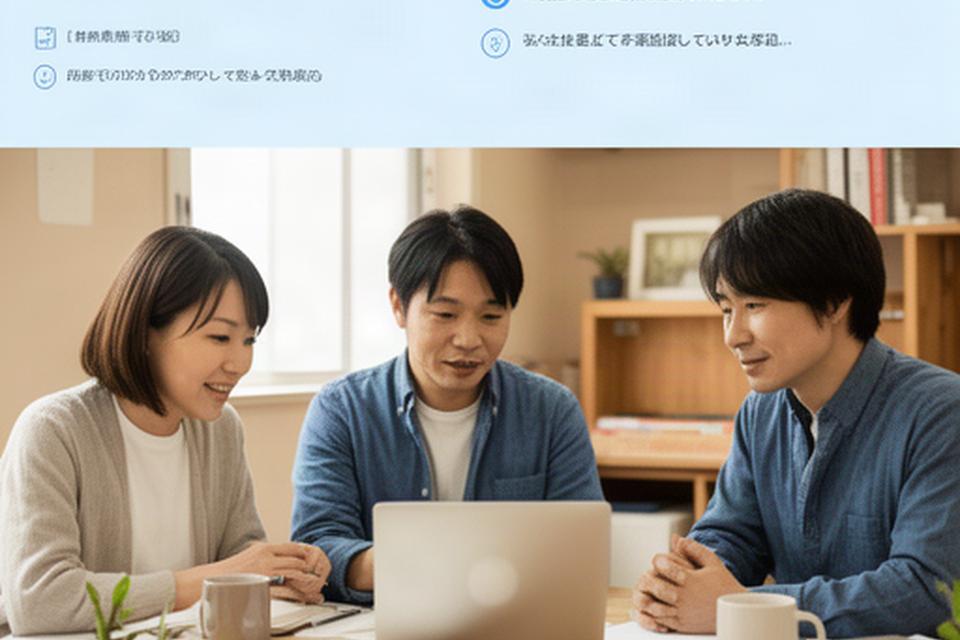
八戸市周辺の小規模企業や地域団体にも、今の業務に合わせて最小構成からご案内します。
よくあるご相談
次に決めることを一緒に整理
「最新版が見つからない」「会議記録が散らばる」など、具体的な状況から運用設計や操作研修の内容を相談できます。